Cómo funciona
De la primera cotización al próximo paso de tu negocio.
Descubre cómo Facturador te ayuda a gestionar facturas, clientes, productos, impuestos y más, en un flujo simple y organizado.
Crear y enviar facturas
En minutos
Clientes organizados
Siempre a mano
Control total de tu negocio
En un solo lugar
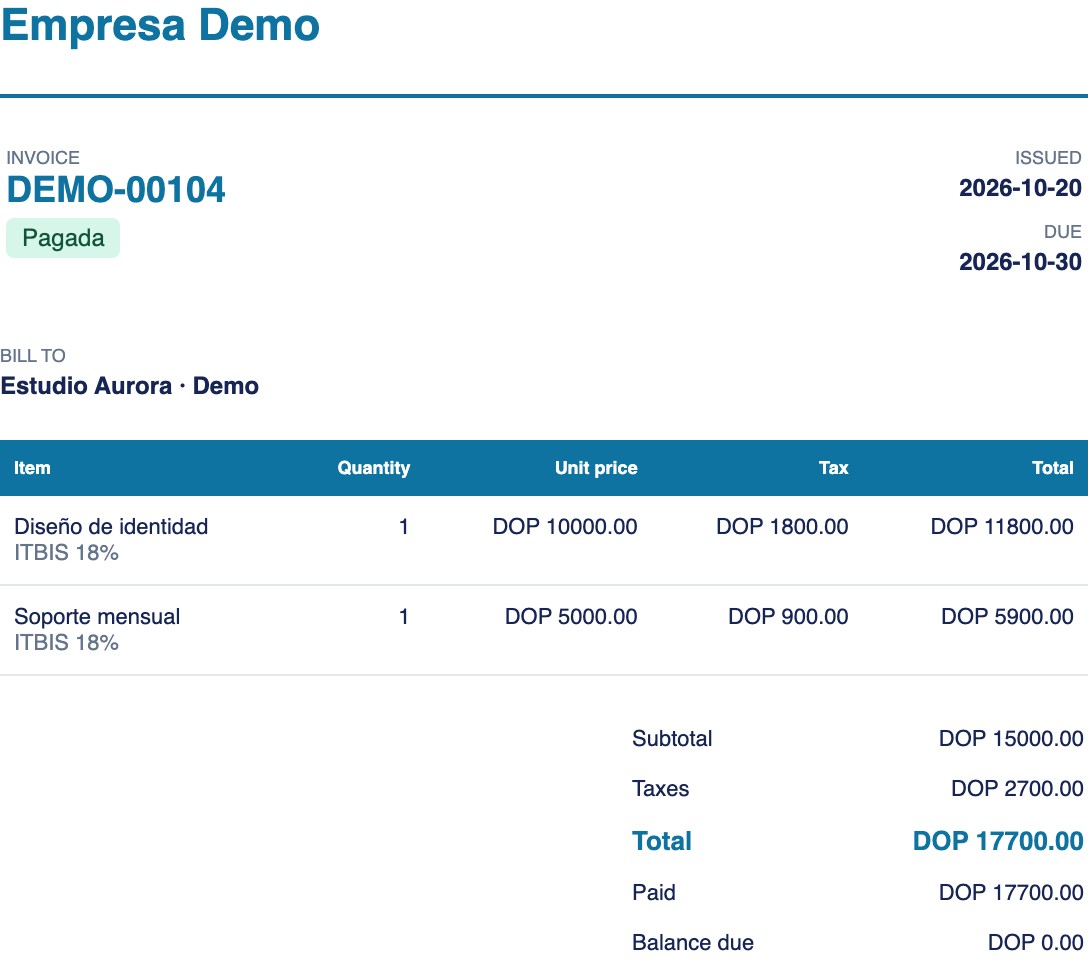
DEMO-00104
status.paid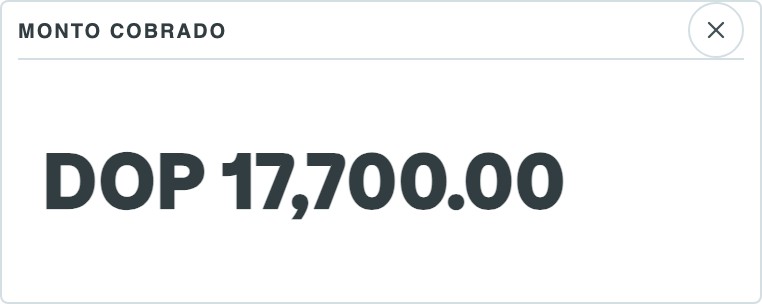
Vista previa de factura
- Cotización
- Factura
- Pago
Descubre Facturador
Explora Facturador a tu manera
Descubre cómo Facturador se adapta a tu forma de trabajar, ya sea administrando tu negocio o varias empresas.
Todo tu negocio, en un solo lugar
Organiza tus operaciones, administra tus empresas y trabaja con tu equipo.
Organiza tu trabajo
Gestiona tu empresa y cambia entre los negocios a los que tienes acceso. Cada empresa tiene su propia suscripción.
Crece a tu ritmo
Tu plan define las facturas mensuales y los usuarios, incluido el propietario. Consulta tu capacidad disponible y amplíala al mejorar el plan.
Trabaja en equipo
Invita colaboradores con permisos por empresa. El propietario conserva acceso a todas las funciones.
Las mismas herramientas en ambos tipos de cuenta: ventas, compras, inventario, reportes, portal de clientes y facturación electrónica. DGII requiere configuración, certificación y numeración autorizada en cada empresa.
Buscar funciones
Busca palabras en títulos, explicaciones e instrucciones para el tipo de cuenta seleccionado.
De tu primera cuenta al siguiente plan
Empieza, activa tu membresía y crece paso a paso
Elige un recorrido y pulsa sus pasos para ver las pantallas. El selector Negocios / Contables de arriba adapta los ejemplos a tu tipo de cuenta.
Elige Negocios o Contable
Abre Registro y selecciona Negocios para administrar tu empresa o Contable para gestionar perfiles de varias empresas. Si vienes desde un plan de Precios, el tipo y el plan aparecen preseleccionados. Esta demostración sigue el registro directo, sin un plan preseleccionado.
Negocios: cada empresa tiene su propia suscripción. El propietario está incluido en el límite de usuarios.
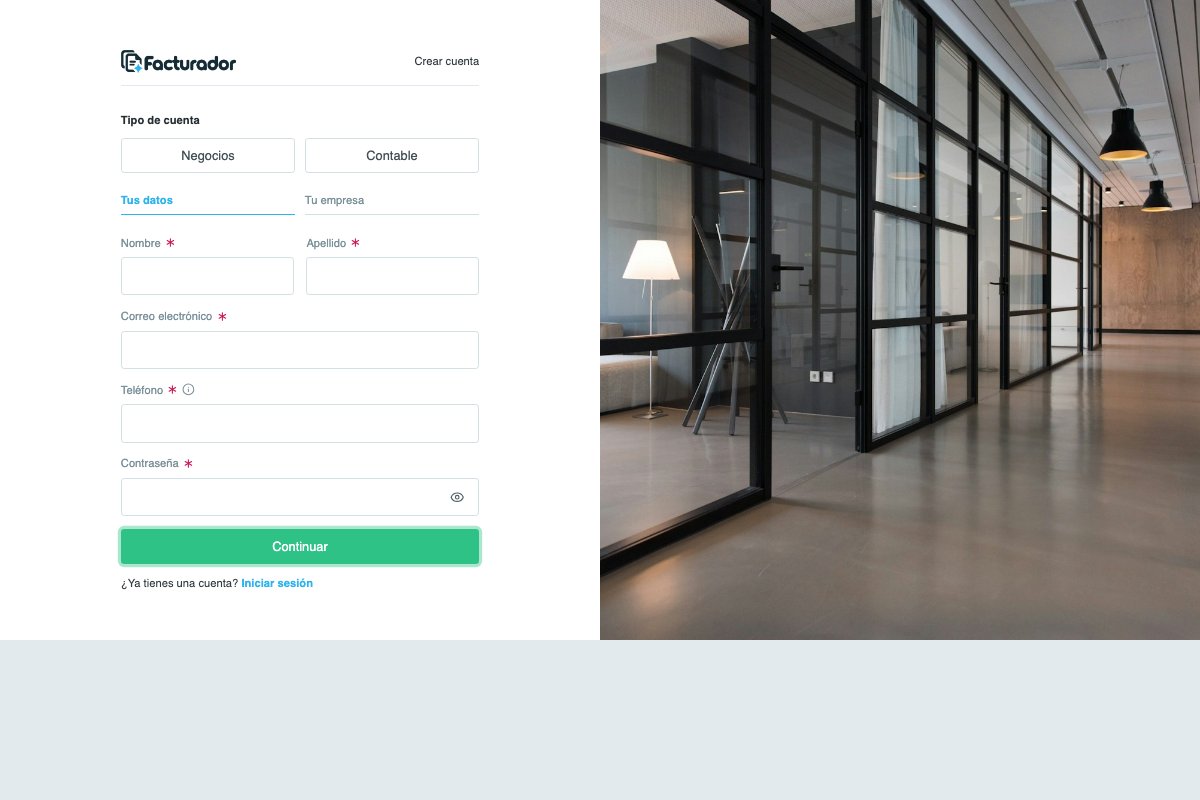
Demostración con datos ficticios. Estas capturas no crean cuentas, contratan planes ni procesan pagos. El checkout externo se explica; no se muestra una pantalla de cobro simulada.
01 · Facturación electrónica · DGII
Del comprobante al estado de DGII, en un solo lugar.
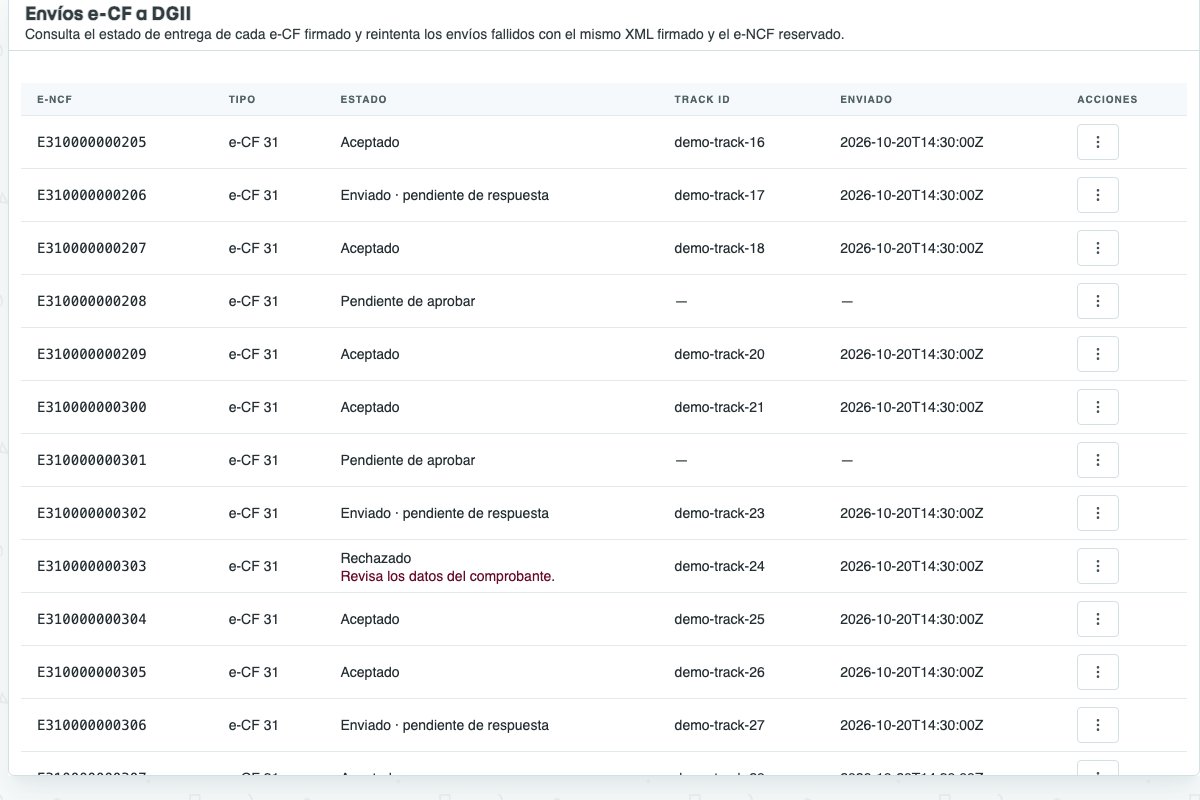
Explora el seguimiento de tus e-CF, decide cuándo enviarlos y controla tu numeración autorizada.
Facturación electrónica conectada con DGII
Gestiona firmas digitales, secuencias de e-NCF y envíos desde un espacio dedicado a DGII. Puedes trabajar con revisión antes de enviar o con envío automático según la configuración de tu empresa.
Cómo funciona
La emisión requiere configuración activa, certificación completada y numeración autorizada disponible para el tipo de comprobante. Consulta estados y mensajes de rechazo: enviado no significa aceptado. Los documentos pendientes o rechazados no se comparten con el cliente; la aceptación habilita su entrega.
02 · Escritorio
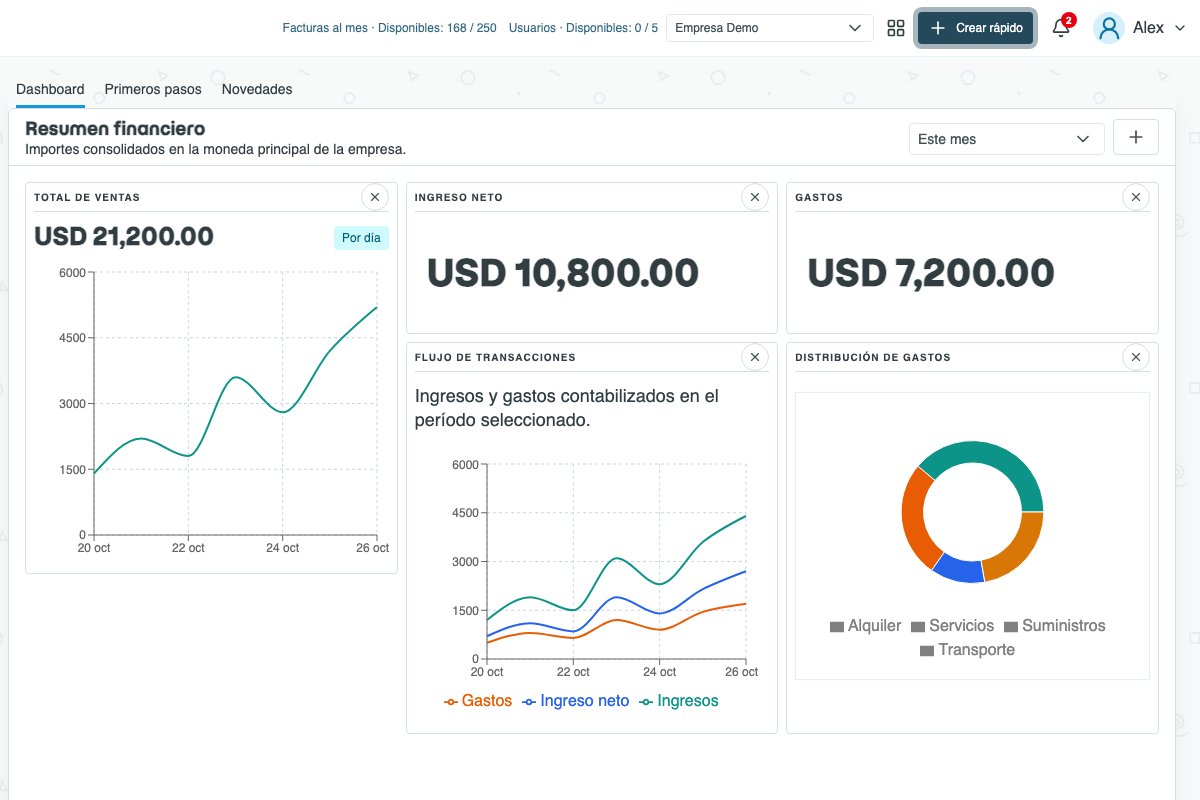
Un resumen financiero a tu medida
Elige los indicadores que necesitas, revisa el período que te interesa y prepara tu empresa paso a paso. Explora las opciones del escritorio con estas capturas interactivas.
Haz espacio para lo que importa
Personaliza el resumen financiero con indicadores y gráficas de tu actividad. El botón + abre una galería lateral con pequeñas vistas previas de los módulos disponibles.
Cómo funciona
Arrastra un módulo desde la galería hasta el reporte o haz clic para añadirlo. Puedes moverlo, cambiar su tamaño o quitarlo con la X. Cuando modificas la distribución aparece Guardar junto al botón + para conservar tu diseño.
03 · Tu espacio de trabajo
Todo a mano, desde la cabecera
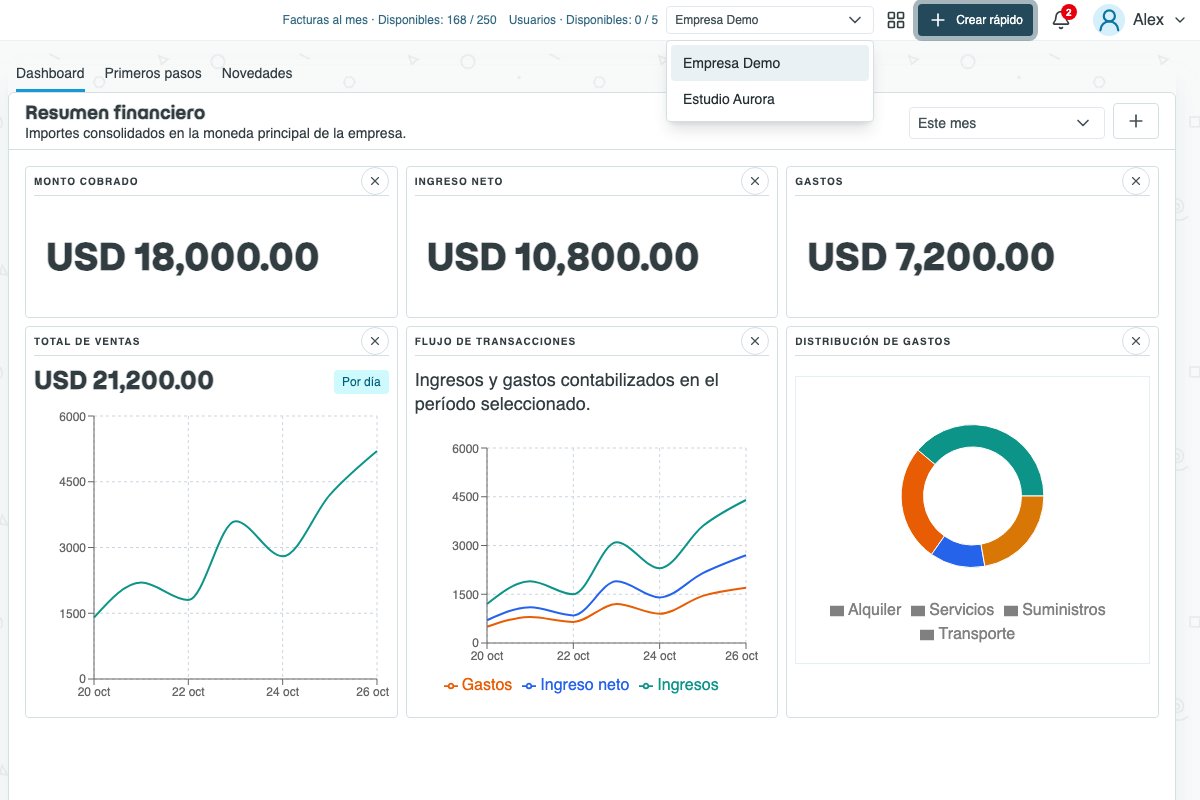
Cambia de empresa, crea lo que necesitas y mantén tu cuenta al día. Explora los menús de la cabecera y descubre adónde te lleva cada opción.
Varias empresas, un mismo acceso
Pasa de una empresa a otra desde el selector de la cabecera. Verás siempre el nombre de la empresa activa para saber dónde estás trabajando antes de crear una factura o consultar sus datos.
Cómo funciona
El selector reúne las empresas a las que tienes acceso. Cada empresa mantiene sus propios datos y permisos: al cambiar, trabajas dentro del contexto de la empresa elegida. Prueba el punto sobre Estudio Aurora para ver el cambio.
04 · Vende y factura
De una propuesta clara a una venta bien documentada.
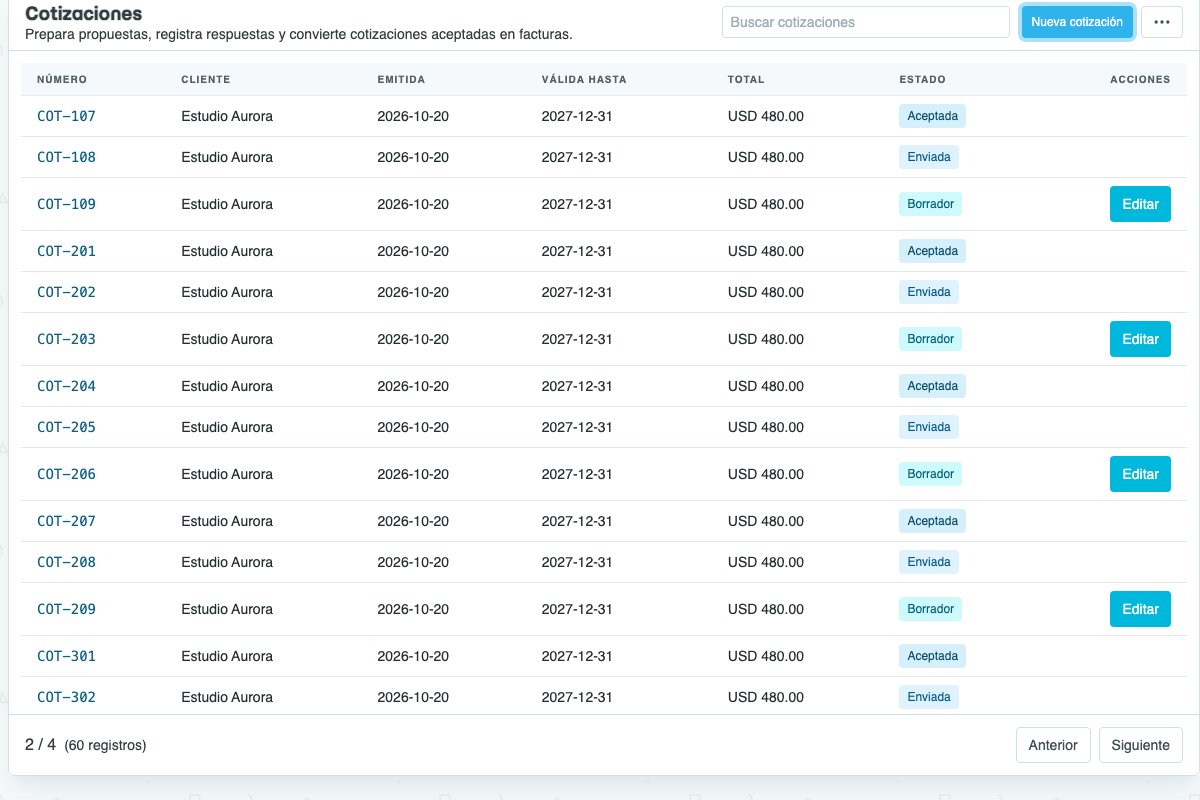
Prepara tus documentos comerciales y conserva el contexto de cada venta. Elige el flujo que corresponde a tu operación, desde una factura ordinaria hasta un comprobante electrónico.
Cotizaciones que ponen la conversación en marcha
Presenta productos o servicios, cantidades y precios en una propuesta organizada. Así tu cliente puede revisar el alcance de la compra y tú conservas una referencia clara de lo que ofreciste.
Cómo funciona
Cuando la propuesta avance, utiliza el flujo de conversión a factura para continuar la venta sin empezar de cero. Menos transcripción y más continuidad entre lo que cotizas y lo que cobras.
05 · Atiende y cobra
Una experiencia más cómoda para tus clientes.
Ten sus datos a mano, facilita la consulta de documentos y ofrece pagos en línea cuando hayas conectado un proveedor compatible.
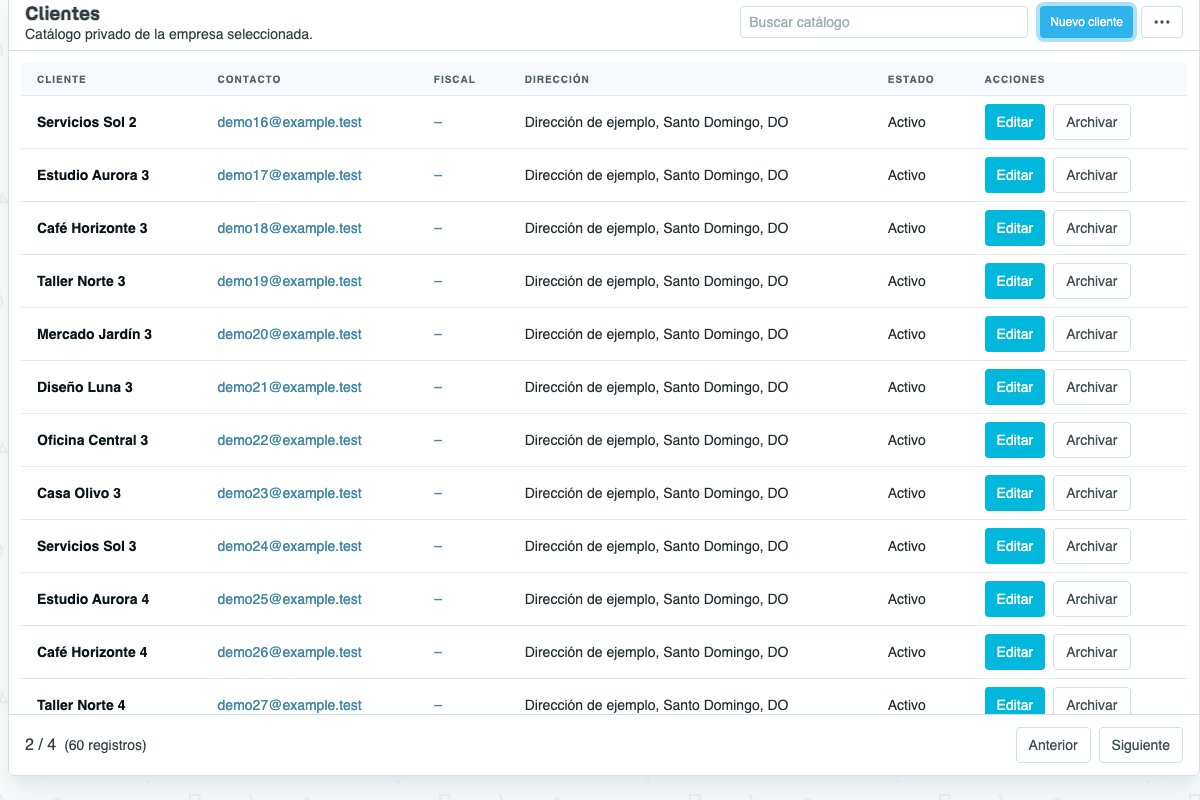
Clientes organizados para atender mejor
Guarda los datos de contacto, identificación fiscal y dirección de tus clientes. País, ciudad, estado y código postal ayudan a mantener información más completa para documentos y comunicaciones.
Cómo funciona
Las sugerencias de ubicación pueden facilitar la captura cuando estén disponibles; también puedes escribir la dirección manualmente. Reutiliza los datos al facturar para evitar pedir la misma información en cada venta. Abre los tres puntos de la fila para editar o archivar; archivar requiere confirmar «¿Estás seguro?».
06 · Productos e inventario
Productos, inventario y variantes, bajo control.
Organiza tu catálogo de productos y servicios, consulta existencias y crea variantes por color o talla. Explora también atributos, campos adicionales, importación, categorías y actualización masiva.
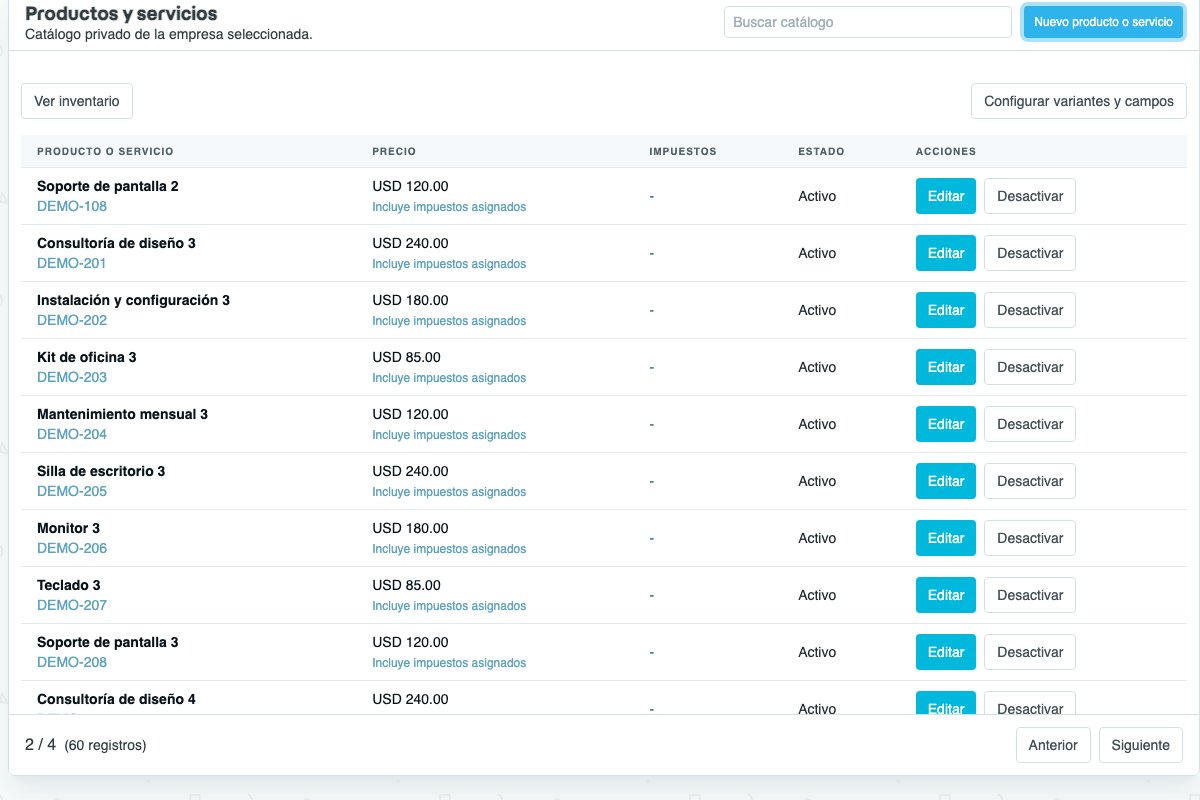
Un catálogo que evita repetir trabajo
Organiza los productos y servicios que vendes para seleccionarlos al preparar documentos. Mantén una base de información reutilizable y dedica menos tiempo a escribir las mismas descripciones y precios.
Cómo funciona
Las compras cuentan con un catálogo por proveedor, separado del catálogo de ventas. Puedes añadir artículos o servicios durante la operación y asignar su categoría de gasto para mantener mejor organizadas las compras. Usa el menú de tres puntos de cada fila para editar, gestionar inventario o desactivar, según tus permisos. En Manejo de productos encontrarás páginas independientes para Importar nuevos, Actualización masiva y Categoría de productos.
07 · Compra y organiza
Lo que entra, lo que sale y lo que tienes por pagar.
Organiza órdenes de compra, proveedores, gastos y cuentas por pagar. Sigue cada compra desde el pedido hasta el compromiso de pago.
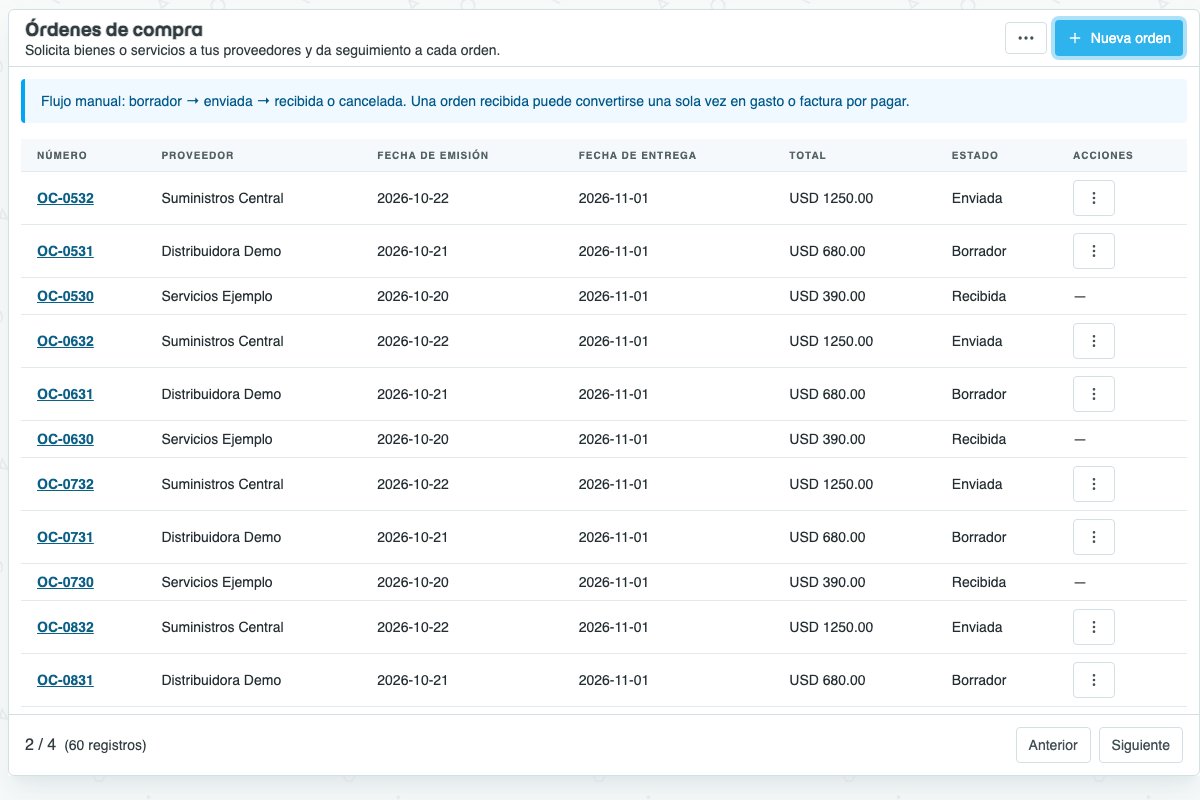
Órdenes de compra para planificar antes de pagar
Prepara pedidos con proveedor, moneda y artículos o servicios. Selecciona elementos del catálogo de compras o añade nuevos productos del proveedor mientras organizas el pedido.
Cómo funciona
Cuando corresponda, continúa la orden hacia un gasto o una cuenta por pagar. Mantener ese origen facilita seguir el recorrido desde lo que solicitaste hasta el compromiso que registras. El menú de tres puntos reúne las acciones según el estado de la orden; cancelar requiere pulsar de nuevo cuando aparece «¿Estás seguro?».
08 · Consulta y decide
Convierte tus movimientos en información útil.
Consulta tus resultados, organiza las cuentas y da a cada persona las herramientas que necesita para trabajar.
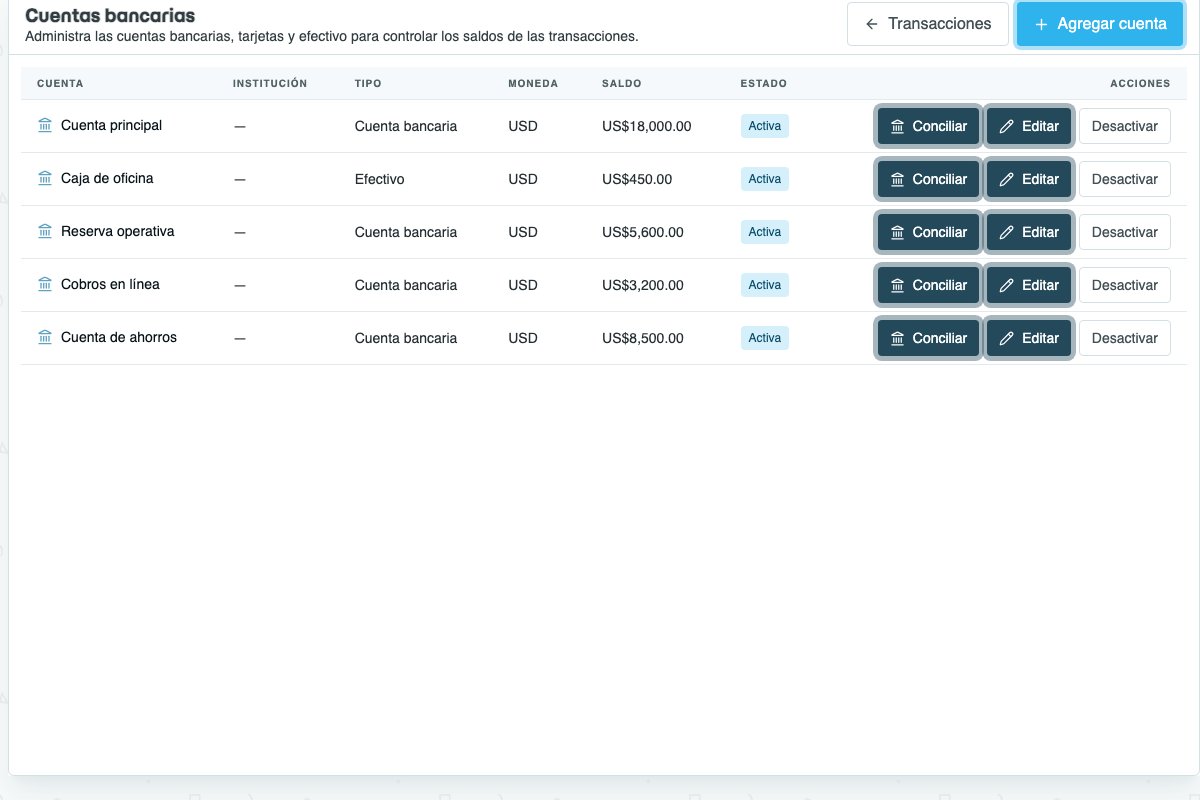
Cobros, pagos y cuentas con contexto
Registra ingresos y gastos, consulta pagos y administra cuentas bancarias. Mantén referencias de transferencias y movimientos para entender cómo cambia el dinero de tu negocio.
Cómo funciona
Trabaja con las monedas configuradas y consulta resúmenes por cuenta. Las herramientas de conciliación y las integraciones compatibles ayudan a revisar movimientos; conectar una pasarela para cobrar es una configuración distinta. Las acciones de cuentas y movimientos están en los tres puntos de la fila. Revertir pide «¿Estás seguro?» antes del formulario de revisión.
09 · Crece a tu ritmo
Más capacidad cuando tu operación lo necesite.
Comienza con un plan adecuado a tu realidad y consulta el uso disponible antes de dar el siguiente paso.
Todas las funciones. La capacidad que necesitas.
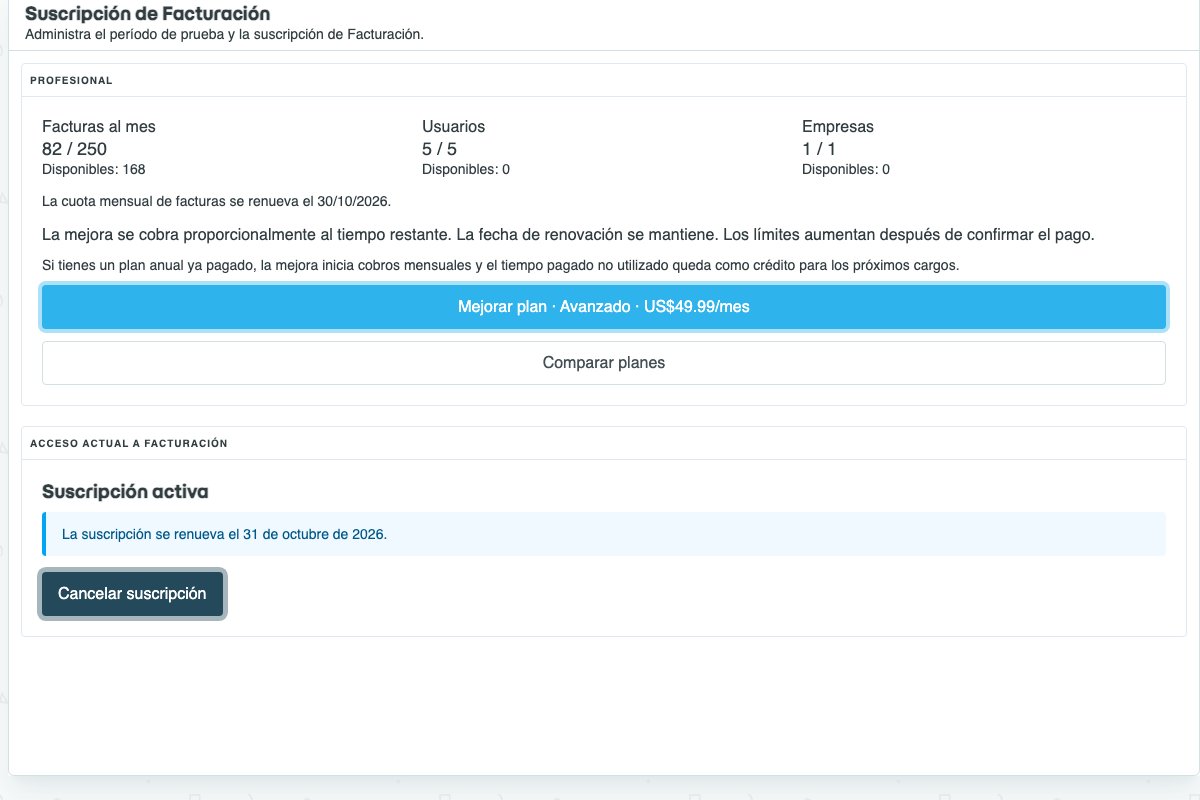
Elige el plan Negocios según tus facturas mensuales y usuarios, incluido el propietario. Cada empresa tiene su propia suscripción. Consulta el uso y la capacidad disponible para anticipar cuándo ampliar tu plan.
Cómo funciona
El pago anual del plan base equivale a diez mensualidades por doce meses de servicio. Solicita una mejora cuando necesites más capacidad. Revisa precios vigentes y condiciones en Planes; los cambios posteriores del catálogo no modifican las condiciones de una suscripción ya contratada.